

Kanban pohled
Zobrazte záznamy jako karty ve sloupcích podle stavu, přesouvejte je tažením a mějte přehled o rozpracované práci.
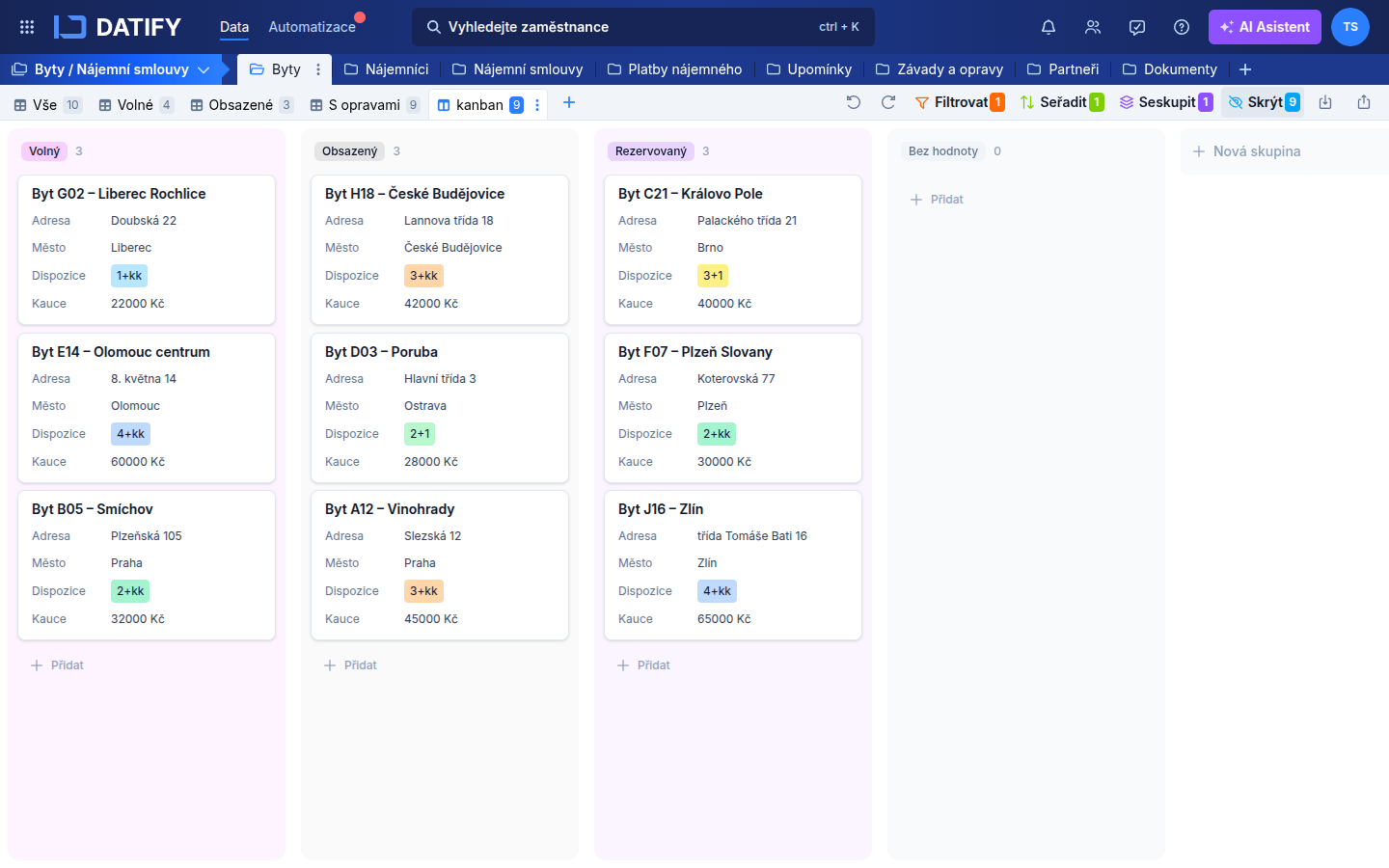
Kanban zobrazí záznamy tabulky jako karty rozdělené do sloupců – typicky podle stavu: Nové, V řešení, Hotovo. Kartu přesunete tažením myší a tím rovnou změníte její hodnotu. Hodí se všude, kde záznamy procházejí fázemi: zakázky, požadavky, nábor nebo schvalování faktur.
Vytvoření kanbanu
Kanban potřebuje v tabulce sloupec typu Výběr jedné možnosti – jeho hodnoty se stanou sloupci nástěnky.
- Vedle záložek pohledů klikněte na (Nový pohled).
- V dialogu Vytvořte si nový pohled zadejte Název.
- V části Zobrazení dat zvolte Kanban.
- V poli Seskupit karty podle vyberte sloupec typu Výběr jedné možnosti.
- Zvolte, zda bude pohled Sdílený pro celý tým, nebo Osobní jen pro vás.
- Klikněte na Vytvořit pohled.
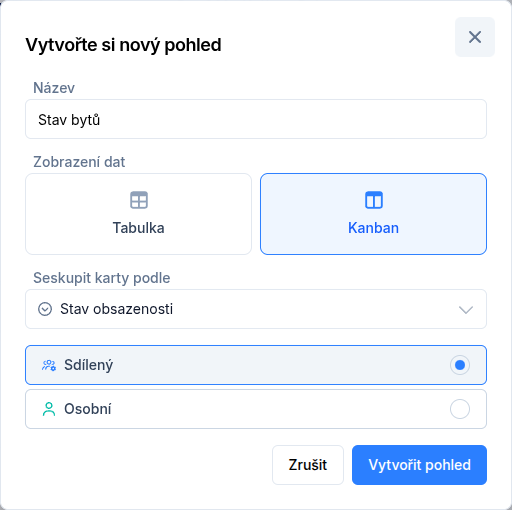
Když sloupec typu Výběr jedné možnosti v tabulce zatím není, zobrazení Kanban si v dialogu vyberete, ale pole Seskupit karty podle zůstane prázdné a neaktivní s výzvou Vyberte sloupec typu Výběr jedné možnosti. U něj i u tlačítka Vytvořit pohled DATIFY vysvětlí Pro Kanban je potřeba sloupec typu Výběr jedné možnosti – žádný tu zatím není. Nástěnku tedy založíte hned poté, co si výběrový sloupec přidáte – například „Stav" s hodnotami Nové, V řešení, Hotovo.
Když sloupec v tabulce máte, DATIFY ho v poli Seskupit karty podle rovnou předvyplní; při více výběrových sloupcích si vyberete ten správný.
Viditelnost pohledu můžete později změnit v nabídce pohledu volbou Nastavit viditelnost.
Sloupce nástěnky
Každý sloupec nástěnky odpovídá jedné hodnotě výběrového sloupce, včetně barvy. Záznamy bez vyplněné hodnoty se sbírají v posledním sloupci Bez hodnoty.
Když proto sloupec nástěnky přidáte, přejmenujete nebo smažete, změní se výběrový sloupec v celé tabulce – ve všech pohledech, na kartách záznamů i ve filtrech, které s ním pracují.
Když se výběrový sloupec, podle kterého je nástěnka seskupená, z tabulky odstraní, kanban se přepne na úvodní obrazovku Seskupte záznamy do sloupců. Editor tam vybere jiný sloupec, nebo tlačítkem Vytvořit sloupec založí nový výběrový sloupec a nástěnka se hned rozjede. Čtenáři se místo toho zobrazí Požádejte editora, aby vybral sloupec pro seskupení.
Přidání sloupce
- Vpravo na nástěnce klikněte na Nová skupina.
- Zadejte Název skupiny a potvrďte.
Nová hodnota dostane automaticky barvu a sloupec je hned připravený pro karty.
Přejmenování a přesunutí sloupce
- Přejmenování: v záhlaví sloupce klikněte na Přejmenovat sloupec.
- Pořadí: sloupec přetáhněte za úchyt v záhlaví (Přetažením změníte pořadí sloupce). Sloupec Bez hodnoty má pevné místo na konci nástěnky.
Smazání sloupce
V záhlaví sloupce klikněte na Smazat sloupec. Před potvrzením si přečtěte, co se stane:
- hodnota se odstraní ze všech záznamů, kde byla nastavená – v tabulce se buňky vyprázdní,
- karty z tohoto sloupce se přesunou do Bez hodnoty,
- filtry, které s hodnotou pracovaly, ji přestanou používat,
- automatizace používající tuto hodnotu se deaktivují.
Když sloupec smažete omylem, vrátíte ho hned krokem zpět (Ctrl+Z), dokud máte panel prohlížeče otevřený. Když ho na nástěnce jen nechcete vidět, sáhněte po filtru – mazání by odneslo i hodnotu ve všech záznamech.
Karty
Ve výchozím stavu karta ukazuje jen primární sloupec – název záznamu. Kolik dalších metadat se na kartě objeví a v jakém pořadí, si určíte v panelu viditelnosti sloupců. Kliknutím na kartu otevřete detail záznamu.
- Na liště nástěnky klikněte na Skrýt a otevřete nastavení Nastavte viditelnost sloupců:.
- Přepínačem u sloupce ho přesunete mezi zobrazené a jeho hodnoty se doplní na karty; nevyplněné se zobrazí jako Nevyplněná hodnota.
- Pořadí položek v panelu určuje pořadí metadat na kartě. Přetažením za úchyt si obsah kartičky uspořádáte podle sebe.
Dva sloupce jsou na kartě zastoupené jinak než mezi metadaty: primární sloupec, protože je názvem karty, a sloupec, podle kterého je nástěnka seskupená – ten poznáte podle toho, ve kterém sloupci nástěnky karta stojí. Skrývání sloupců obecně popisuje článek Základy práce s tabulkou.
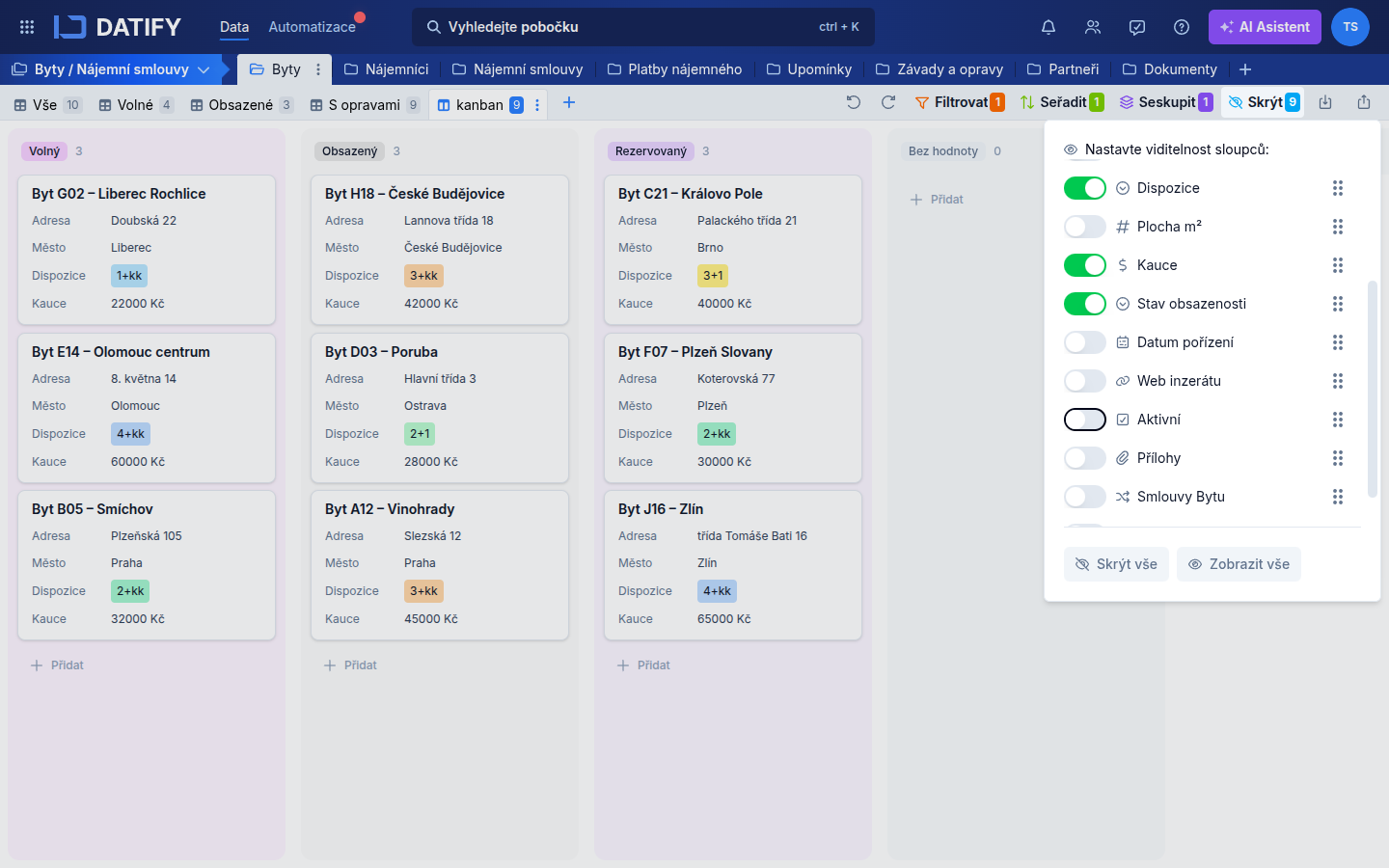
Pokud vám čerstvě vytvořená nástěnka připadá prázdná, je to tím, že zobrazuje jen název – zapněte si v panelu další sloupce.
Přesouvání karet
Přetažením karty do jiného sloupce změníte hodnotu výběrového sloupce daného záznamu – stejně, jako byste ji přepsali v tabulce. Přetažením na Bez hodnoty hodnotu vymažete.
Karty se ve sloupci řadí podle řazení pohledu ( Změnit řazení). Když kartu pustíte na konkrétní místo, po chvíli se zařadí tam, kam patří podle řazení – ruční pořadí se nezapamatuje.
V záhlaví každého sloupce vidíte počet záznamů (po použití filtrů). Sloupce načítají karty postupně – stačí rolovat dolů a další se donačtou samy.
Přidání záznamu z nástěnky
- Přidat v patičce sloupce založí nový záznam s předvyplněnou hodnotou daného sloupce a rovnou ho otevře.
- Nový v horní liště založí záznam bez předvyplnění – na nástěnce ho pak najdete v Bez hodnoty.
Na liště nástěnky najdete stejné nástroje jako u tabulky – filtr, řazení i seskupení popisuje článek Filtry, řazení a skupiny.
Kanban můžete také přidat mezi oblíbené tlačítkem Přidat do oblíbených, duplikovat, exportovat do souboru nebo do něj importovat data – stejně jako ostatní pohledy.